
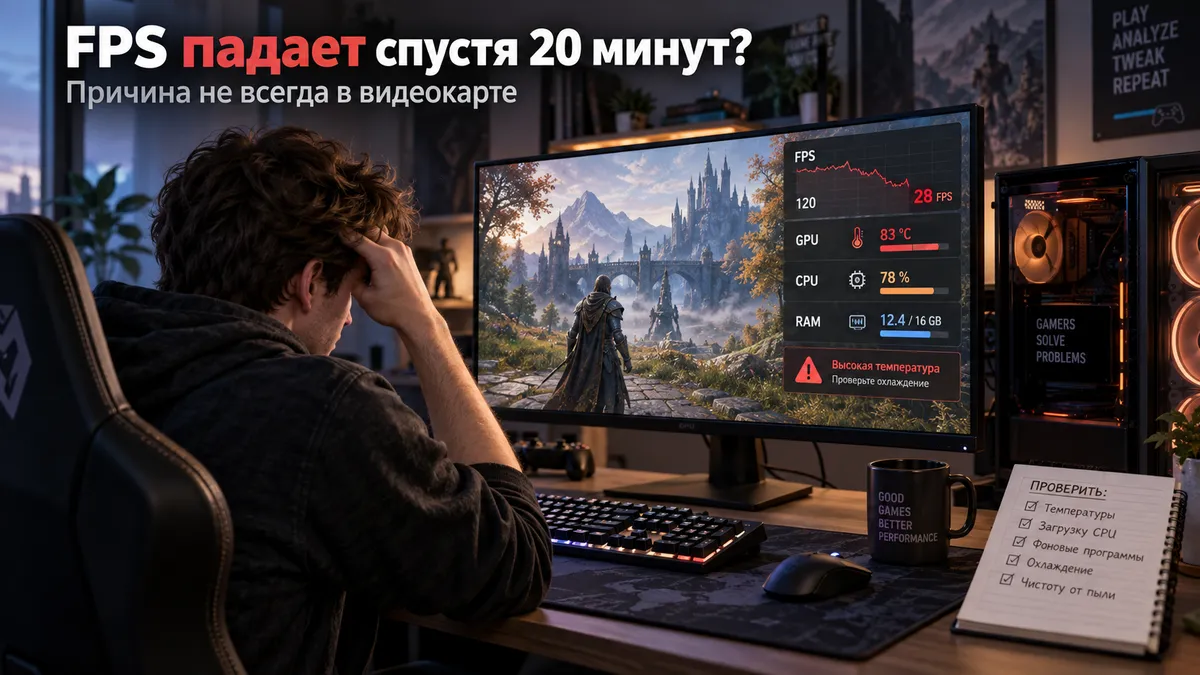
Если игра запускается нормально, первые 15–20 минут все идет плавно, а затем появляются фризы, снижается FPS или интерфейс начинает реагировать медленнее, то кажется, что дело в видеокарте.
Но если производительность ухудшается именно со временем, обычно причины другие. Особенно это актуально для RAID: Shadow Legends и похожих игр, которые изначально рассчитаны в том числе на мобильные устройства и обычно не предъявляют к ПК очень высоких требований.
Перед ремонтом или покупкой нового железа стоит проверить несколько более распространенных причин.
1. Компьютер перегревается
Характерный сценарий:
запустили игру → все работает нормально → прошло 20 минут → FPS снизился.
За это время процессор и видеокарта успевают нагреться. Если система охлаждения не справляется, компоненты могут снижать рабочие частоты, а вместе с ними падает производительность.
Особенно часто такое происходит на ноутбуках с компактной системой охлаждения.
Проверьте температуры и частоты CPU и GPU сразу после запуска и через 20–30 минут игры. Если вместе с ростом температуры снижается частота, причина может быть в пыли, забитом радиаторе, вентиляторе или термоинтерфейсе.
При этом ориентироваться на одно универсальное значение температуры нельзя: допустимые показатели отличаются у разных компонентов.
2. Ресурсы забрали фоновые программы
Пока работает игра, Windows может запустить обновление, антивирусную проверку или синхронизацию. Память и процессор также используют браузер, мессенджеры, лаунчеры и программы записи экрана.
Во время просадки FPS откройте Диспетчер задач через Ctrl + Shift + Esc и проверьте:
- загрузку процессора;
- оперативную память;
- диск;
- GPU.
Иногда проблема обнаруживается сразу: большую часть ресурсов заняла программа, которая вообще не относится к игре.
3. Не хватает оперативной памяти
Для RAID: Shadow Legends 8 ГБ ОЗУ обычно достаточно, но часть этого объема уже занимает Windows.
Если одновременно открыты браузер с гайдами, Discord, Telegram и другие программы, свободной памяти может остаться мало. Тогда появляются короткие зависания и задержки, хотя видеокарта полностью исправна.
Если ОЗУ постоянно загружена почти на 100%, сначала стоит разобраться именно с ней.
4. Игра использует встроенную графику
На ноутбуках часто есть сразу два GPU: встроенный в процессор и отдельная дискретная видеокарта.
Если игра начала запускаться на встроенной графике, FPS может оказаться заметно ниже привычного. Какой GPU используется, можно посмотреть в Диспетчере задач или графических настройках Windows.
Для RAID дискретная видеокарта сама по себе не обязательна. Важнее проверить, не изменился ли используемый графический адаптер по сравнению с тем, на котором игра нормально работала раньше.
5. Что-то изменилось после обновления
Если компьютер нормально работал вчера, а сегодня внезапно начал терять FPS, вспомните, что изменилось:
- обновился драйвер видеокарты;
- установилось обновление Windows;
- вышел патч игры;
- поменялись настройки графики;
- появилась программа с игровым оверлеем или записью экрана.
Если проблема возникает только в одной игре, сначала логичнее проверить ее настройки и программную часть. Если одинаковые сбои появляются в разных играх, стоит внимательнее смотреть уже на компьютер.
6. Не путайте низкий FPS с фризами накопителя
SSD обычно не вызывает плавного снижения среднего FPS. Но проблемы с накопителем могут приводить к коротким зависаниям, долгой загрузке локаций и задержке появления новых ресурсов.
Поэтому полезно отличать постоянную низкую частоту кадров от отдельных фризов при чтении данных.
Когда действительно стоит подозревать видеокарту
Обычная просадка FPS сама по себе еще мало о чем говорит. Гораздо серьезнее следующие симптомы.
Артефакты. Цветные точки, полосы, квадраты, поврежденные текстуры и другие графические искажения.
Черный экран под нагрузкой. Рабочий стол работает нормально, но при запуске трехмерной игры изображение пропадает.
Регулярные сбои драйвера. Особенно если переустановка программного обеспечения ситуацию не меняет.
Видеокарта периодически исчезает из системы.
Одинаковые проблемы возникают в нескольких играх.
Последний пункт особенно показателен. Если тормозит только одна игра, причина может находиться в ней. Если разные приложения вызывают одинаковые артефакты, отключения или черный экран, вероятность аппаратной неисправности становится выше.
В таком случае уже имеет смысл проводить диагностику и при подтверждении поломки рассматривать ремонт видеокарты, а не бесконечно переустанавливать драйверы.
Быстрая проверка перед обращением в сервис
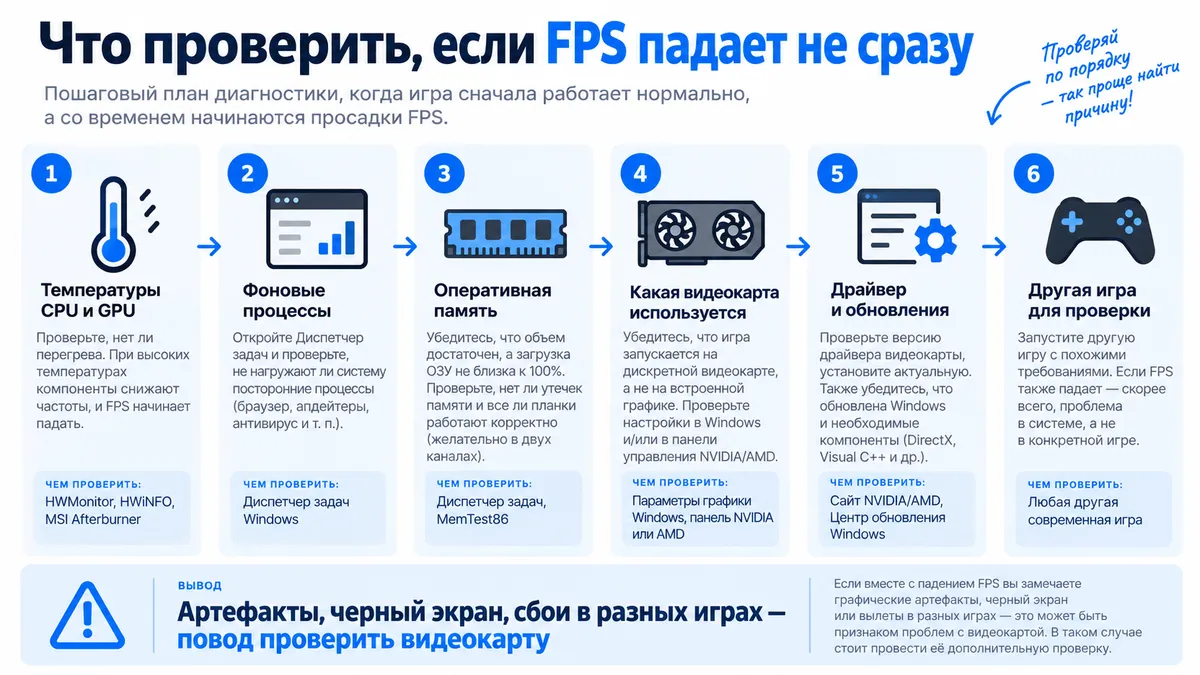
Идти лучше от простого к сложному:
- Перезагрузите компьютер и запустите только игру.
- Сравните FPS сразу и через 20–30 минут.
- Проверьте CPU, RAM, диск и GPU в Диспетчере задач.
- Посмотрите температуры и частоты процессора и видеокарты.
- На ноутбуке убедитесь, что используется нужный GPU.
- Проверьте поведение в другой игре или трехмерном приложении.
- Вспомните, не начались ли проблемы после обновления.
Так можно избежать ситуации, когда пользователь уже собирается менять видеокарту, хотя причиной оказался перегрев процессора или нехватка оперативной памяти.
Для RAID мощная видеокарта нужна далеко не всегда
Для игроков RAID: Shadow Legends это особенно актуально. Игра не относится к числу проектов, которым обязательно требуется производительная дискретная видеокарта.
Поэтому при падении FPS логичнее сначала проверить:
нагрев → фоновые процессы → оперативную память → используемый GPU → драйвер → настройки игры.
В более тяжелых MMORPG нагрузка на видеокарту действительно может быть значительно выше. Но даже 100% загрузка GPU сама по себе не означает неисправность: компонент может просто работать на полной мощности.
Не меняйте исправное железо
Падение FPS — это симптом, а не диагноз.
Если производительность снижается после прогрева, стоит проверить охлаждение. Если компьютеру не хватает ресурсов — фоновые программы и память. Если проблема появилась сразу после обновления — программную часть.
Подозревать саму видеокарту разумнее тогда, когда к снижению производительности добавляются артефакты, черные экраны, повторяющиеся сбои в разных играх или проблемы с определением устройства.
Такой порядок диагностики помогает не покупать новое железо там, где проблему можно решить гораздо проще.